VMware Workstation Pro 무료 다운로드 — VMware Workstation Pro는 2024년 11월 11일 Broadcom 공식 발표로 개인·교육·상업 사용 모두 무료가 됐습니다. 라이선스 키도 필요 없습니다. 그런데 막상 받으려고 하면 대부분 여기서 막힙니다.
- 예전 자료대로 VMware.com에 갔는데 다운로드가 없다
- Broadcom 포털에 로그인했는데 다운로드 목록이 안 보인다
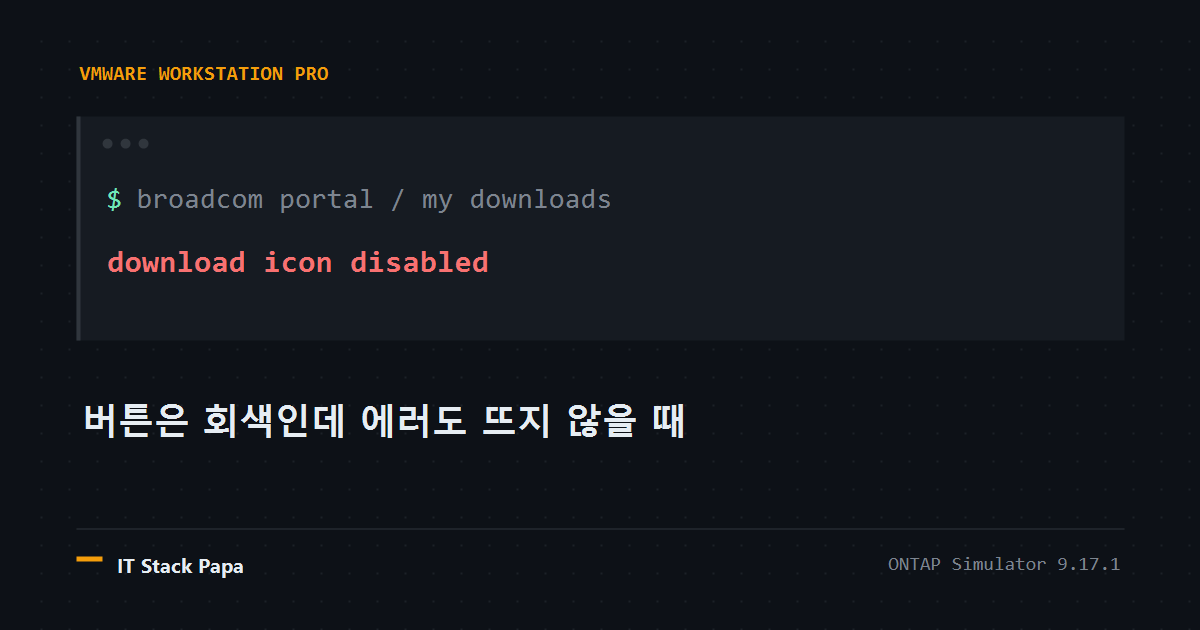
- 파일을 찾았는데 다운로드 아이콘을 눌러도 아무 반응이 없다
세 번째가 특히 고약합니다. 에러 메시지가 전혀 뜨지 않기 때문입니다. 한국어 자료 대부분이 VMware.com 시절 기준이라 지금은 그대로 따라 할 수 없고, 버전 표기도 17.x 에서 25H2 같은 캘린더 방식으로 바뀌었습니다.
이 글은 2026년 8월 기준입니다. Broadcom은 포털 UI를 자주 개편하므로, 화면이 다르면 아래 서술한 경로를 기준으로 찾으십시오.
1. 지금은 Broadcom 포털에서만 받는다
VMware가 Broadcom에 인수되면서 배포 경로가 바뀌었습니다. VMware.com에서는 더 이상 받을 수 없습니다. 지금 받을 곳은 Broadcom 지원 포털의 VMware Workstation Pro 다운로드 페이지 한 곳입니다.
https://support.broadcom.com/group/ecx/productdownloads?subfamily=VMware+Workstation+Pro2. 비로그인 상태로 열면 다운로드 페이지가 뜨지 않는다
위 링크를 로그인 없이 열면 다운로드 목록이 비어 있는 게 아니라, 아예 로그인 화면(access.broadcom.com)으로 리다이렉트됩니다. 링크가 잘못된 것처럼 보이지만 정상입니다 — 계정이 먼저 필요합니다.
계정 생성
https://profile.broadcom.com/web/registration로그인 화면에서 가입 링크를 찾기 어려우므로 Broadcom 계정 등록 페이지로 바로 가는 편이 빠릅니다.
- 개인 이메일로 가입 가능합니다
- 공용 메일이나 그룹 메일(PDL)은 약관 위반이라고 사이트에 명시돼 있습니다
- 가입 후 인증 메일 확인까지 마쳐야 합니다
로그인은 access.broadcom.com 에서 아이디를 먼저 넣고 Next, 다음 화면에서 비밀번호를 넣는 2단계 방식입니다.
3. 로그인해도 파일이 안 보일 때
- 상단 탭이 My Downloads 인지 확인 → 검색창에
Workstation입력 - 버전 목록(
25H2등)을 펼쳐야 파일이 나옵니다. 접힌 상태에서는 안 보입니다 - 최초 1회 주소·국가 정보 입력 팝업이 뜹니다. 채우지 않으면 계속 막힙니다
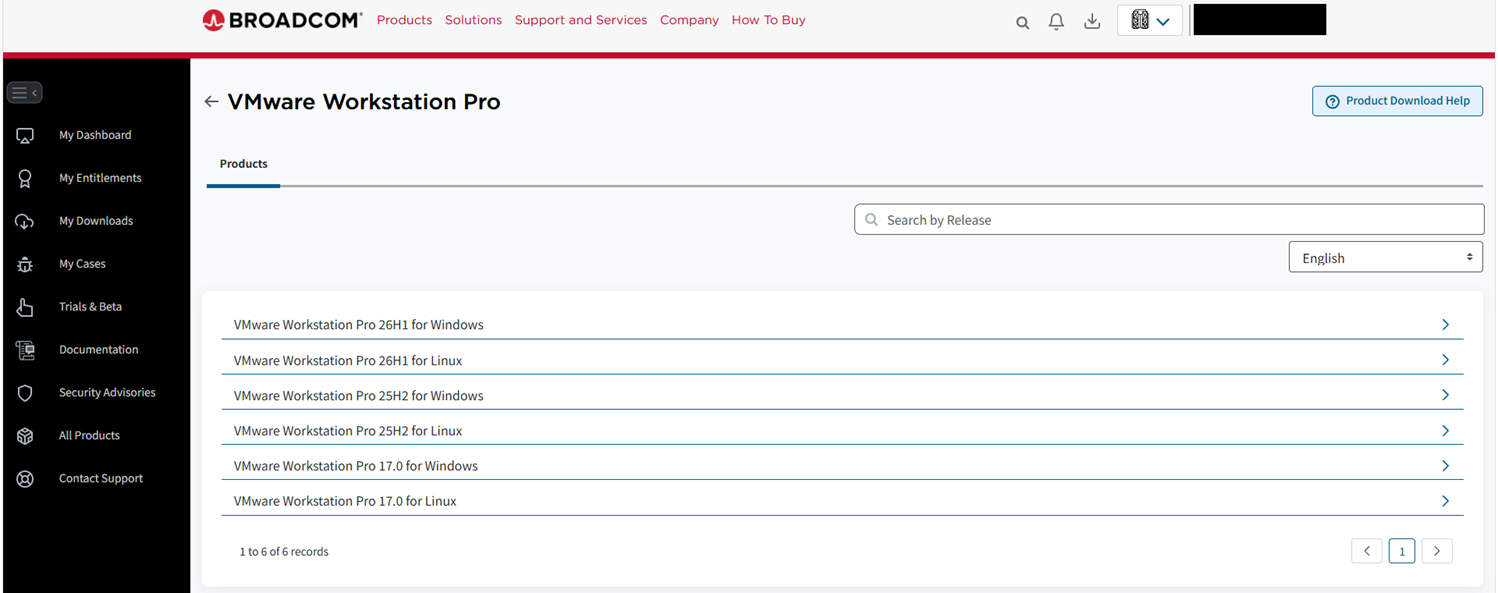
원하는 버전 행을 누르면 그 안의 릴리스가 펼쳐집니다.
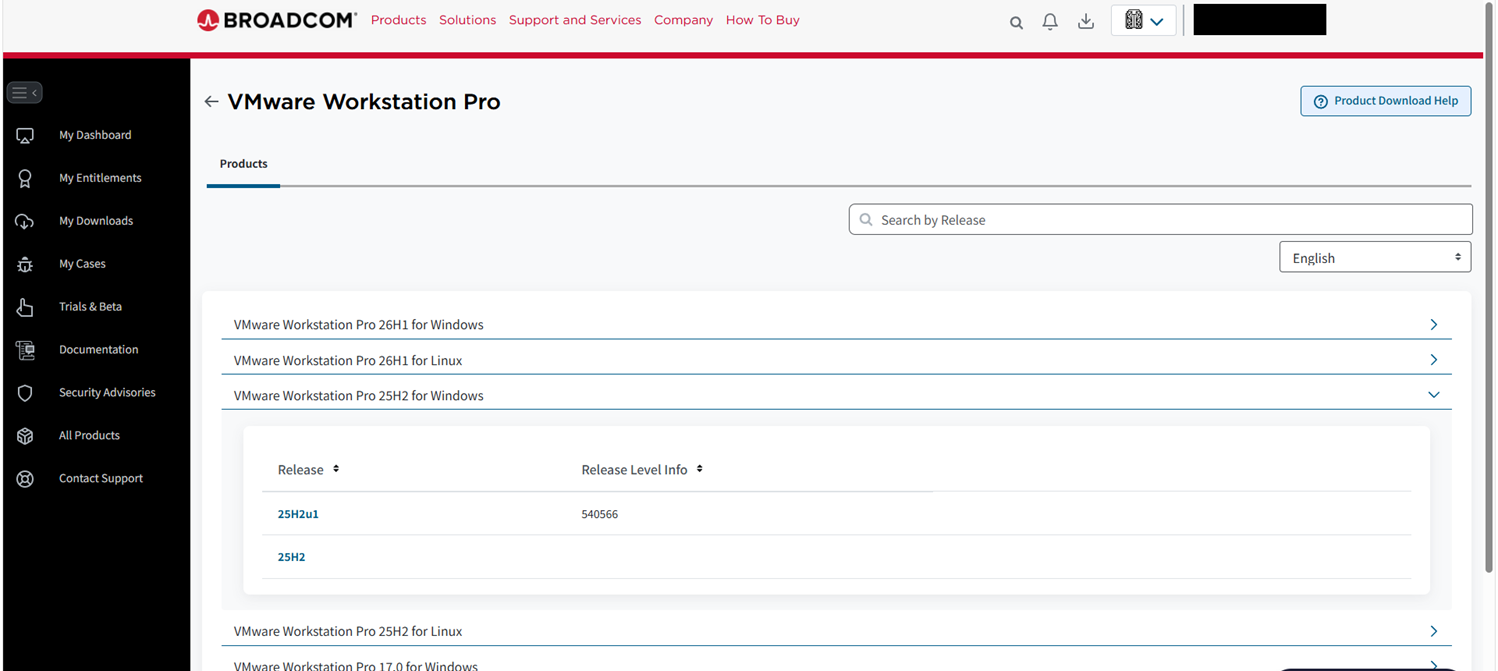
25H2 for Windows 를 펼치면 25H2u1, 25H2 같은 릴리스가 나옵니다. 여기서 한 번 더 들어가야 파일입니다.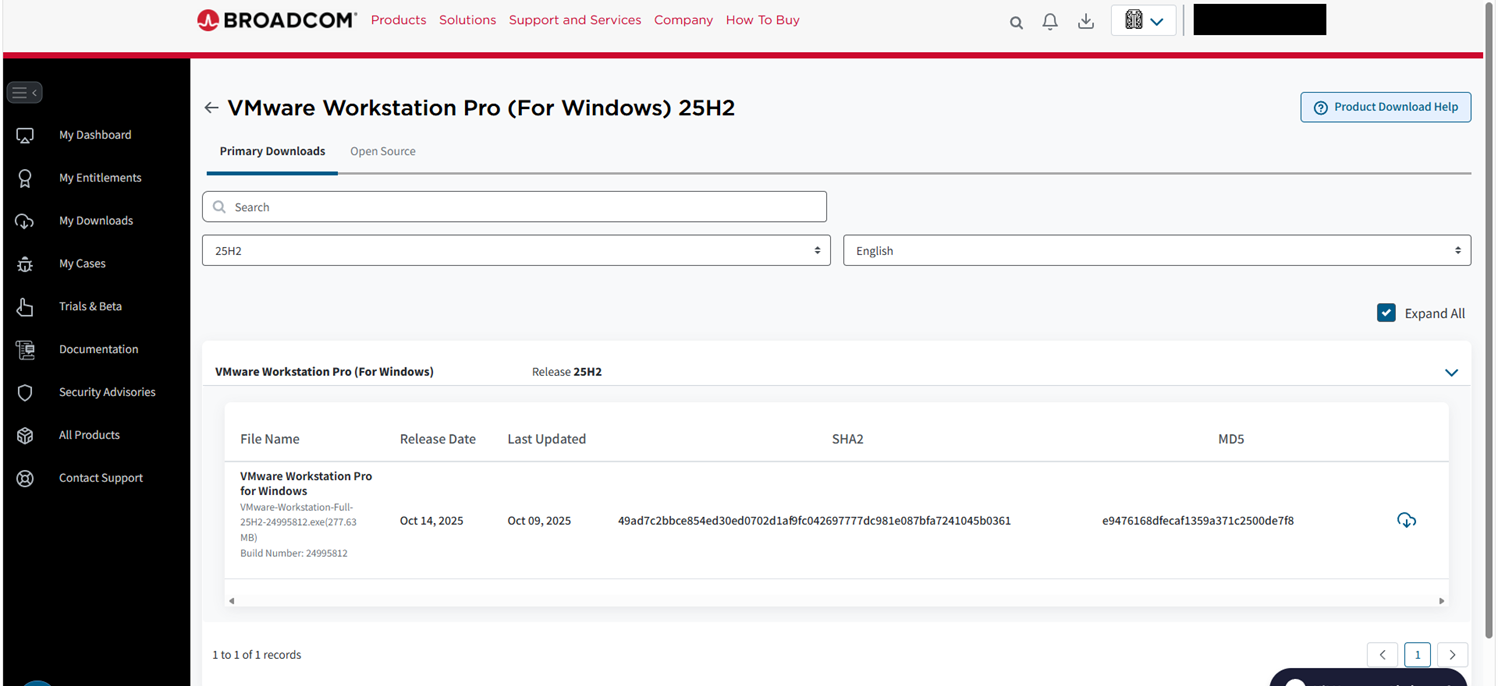
4. ⭐ 핵심 — 다운로드 아이콘이 회색이면 약관 체크박스를 보라
파일 목록까지 왔는데 오른쪽 끝 다운로드 아이콘을 눌러도 아무 일도 일어나지 않는다면, 목록 바로 위 왼쪽을 보십시오.
[ ] I agree to the Terms and Conditions이 체크박스가 비어 있으면 다운로드 아이콘이 비활성 상태입니다. 그런데 에러 메시지가 전혀 뜨지 않습니다. 그래서 원인을 못 찾습니다. 체크하면 아이콘이 파란색으로 살아나고, 그때부터 다운로드가 됩니다.
이 문제가 검색해도 안 나오는 이유
약관에 동의하면 그 체크박스가 화면에서 사라집니다. 동의는 계정별·제품별로 1회, 영구입니다. 한 번 동의한 사람의 화면에는 그 UI 자체가 없습니다.
그래서 남에게 물어보면 “그런 체크박스 없는데요?” 라는 답이 돌아옵니다. 이미 동의한 사람에게는 정말로 없기 때문입니다. 자기 화면을 기준으로 답하니 서로 다른 화면을 보며 대화하게 됩니다.
이 글의 파일 목록 화면에도 체크박스가 없습니다. 이미 동의한 계정으로 찍었기 때문입니다. 아직 동의하지 않은 상태라면 파일 목록 바로 위에 약관 체크박스가 한 줄 더 있고, 그것을 체크하기 전까지 오른쪽 다운로드 아이콘은 눌러도 반응하지 않습니다.
5. 설치 — 개인 사용 라이선스 선택
받은 설치 파일을 관리자 권한으로 실행합니다. 설치 중 라이선스 유형을 고르는 화면에서 개인 사용(Personal Use) 을 선택하면 라이선스 키 없이 넘어갑니다.
라이선스 관련해 헷갈리는 부분은 Broadcom 지식베이스의 Download and license VMware Desktop Hypervisor 문서가 기준입니다. 무료 버전은 17.5.2 이상부터이고, 무료 사용자는 글로벌 지원팀 지원 대상이 아닙니다.
6. 설치 직후 — 상위 버전 업데이트 팝업
설치하고 처음 실행하면 상위 버전 업데이트 안내가 뜰 수 있습니다. 목적에 따라 판단이 갈립니다.
- 일반 용도라면 최신으로 올려도 됩니다
- 특정 어플라이언스 OVA를 올릴 계획이라면 신중해야 합니다. 신규 메이저 버전은 해당 벤더가 검증하지 않았을 수 있고, OVA 임포트가 실패하면 원인 파악이 까다롭습니다
예를 들어 NetApp ONTAP Simulator 같은 어플라이언스를 올릴 계획이라면, 벤더가 검증한 버전으로 고정하는 편이 안전합니다. 실제로 OVA를 임포트하는 과정은 ONTAP Simulator 설치 — VMware OVA 임포트 편에서 다룹니다.
정리
| 증상 | 원인 |
|---|---|
| VMware.com에 다운로드가 없다 | Broadcom 포털로 이전됨 |
| 링크를 눌렀는데 로그인 화면이 뜬다 | 정상. 계정이 먼저 필요 |
| 로그인했는데 파일이 안 보인다 | 버전 목록을 펼쳐야 함 / 주소 정보 미입력 |
| 아이콘을 눌러도 반응이 없다 | 약관 체크박스 미동의 (에러 메시지 없음) |
| 남에게 물으니 “그런 거 없다”고 한다 | 동의하면 체크박스가 사라지기 때문 |
설치까지 마쳤다면, 다음은 이 위에 가상 스토리지 랩을 올릴 차례입니다. ONTAP Simulator OVA 임포트 편에서 이어집니다 — 임포트할 때 놓치면 나중에 되돌아와야 하는 네트워크 설정을 다룹니다.